Domain r-i-o.de kaufen?
Wir ziehen mit dem Projekt
r-i-o.de um.
Sind Sie am Kauf der Domain
r-i-o.de interessiert?
domain@kv-gmbh.de · 0541-91531010
Domain r-i-o.de kaufen?
Wie kann ich eine externe Webcam anstelle der internen Webcam verwenden?
Um eine externe Webcam anstelle der internen Webcam zu verwenden, müssen Sie die Treiber und die Software der externen Webcam auf Ihrem Computer installieren. Schließen Sie dann die externe Webcam an einen USB-Anschluss an und öffnen Sie die Webcam-Software. In den Einstellungen der Webcam-Software können Sie auswählen, welche Kamera verwendet werden soll, und die externe Webcam auswählen. **
Kann man eine externe Webcam am Laptop nutzen?
Ja, es ist möglich, eine externe Webcam an einem Laptop zu nutzen. Dafür muss die Webcam einfach über einen USB-Anschluss mit dem Laptop verbunden werden. Anschließend kann die Webcam in den Einstellungen des Betriebssystems ausgewählt und verwendet werden. **
Ähnliche Suchbegriffe für Externe Webcam
Top-Angebote
Produkte zum Begriff Externe Webcam:
-
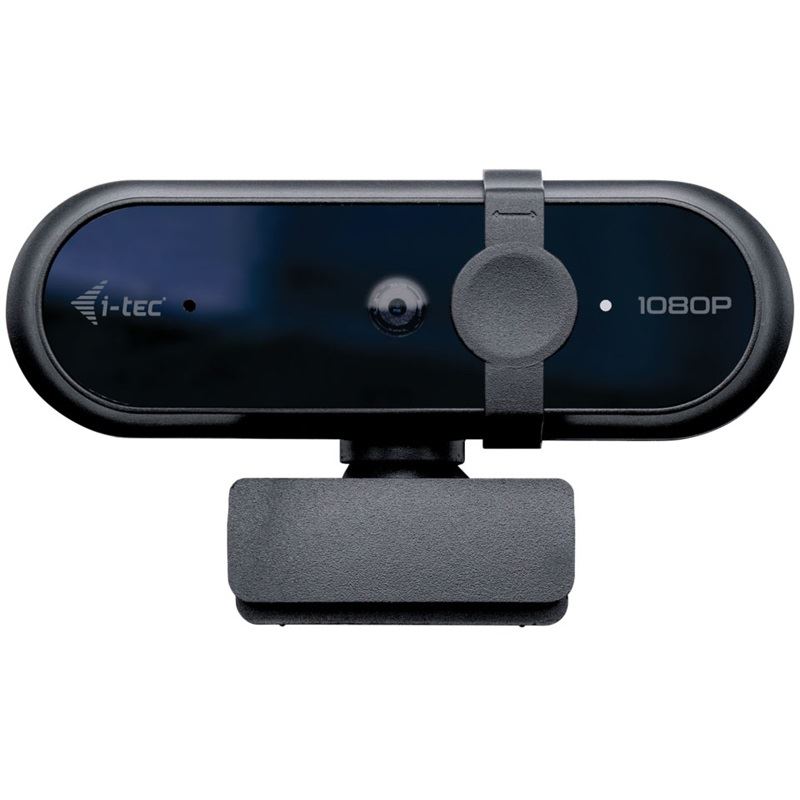
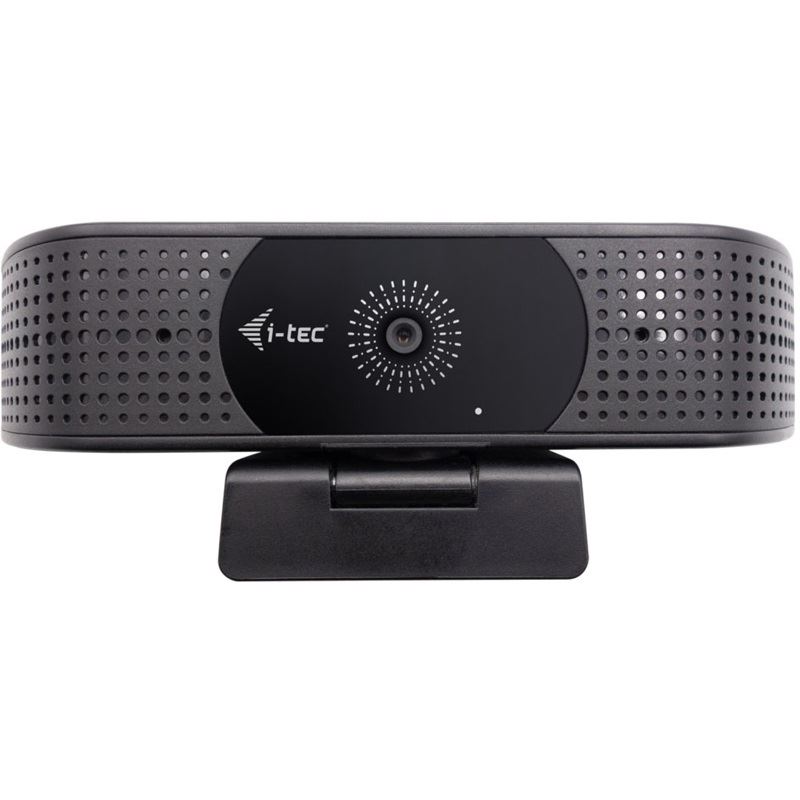
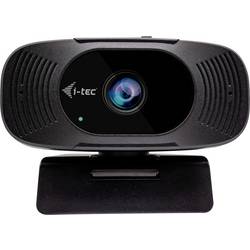
i-tec SOLOMON 200 1080p Business Webcam (2 Mpx), Webcam, SchwarzDie I-TEC Solomon 200 1080p Business Webcam ist eine hochwertige Lösung für professionelle Videoanrufe und Online-Meetings. Mit einer Full HD 1080p Auflösung bietet sie gestochen scharfe Bilder, die für eine klare Kommunikation unerlässlich sind. Der 85° Sichtwinkel ist ideal für Einzelarbeitsplätze und kleine Besprechungsräume, während die integrierten Dual-Mikrofone mit Echo-Unterdrückung und Sprachverbesserung für eine natürliche Sprachübertragung sorgen. Die Webcam ist optimiert für gängige Videokonferenzplattformen wie Microsoft Teams, Google Meet, Cisco Webex und Zoom. Dank automatischer Bildoptimierung, die Funktionen wie automatische Belichtung, Weissabgleich und Schwarzpegelkontrolle umfasst, wird eine ausgewogene Farbwiedergabe in unterschiedlichen Lichtverhältnissen gewährleistet. Ein integrierter Objektivschutz sorgt für zusätzlichen Datenschutz, während die Plug & Play-Funktionalität eine einfache Installation ohne Treiber erfordert. Diese Webcam ist die ideale Wahl für qualitativ hochwertige Videoübertragungen im Homeoffice und in modernen Büroumgebungen. - Full HD 1080p Auflösung für klare Videoanrufe - 85° Sichtwinkel für kleine Besprechungsräume - Dual-Mikrofone mit Echo-Unterdrückung - Automatische Bildoptimierung für beste Bildqualität - Integrierter Objektivschutz für Datenschutz.29,25 €*Versand: 3,00 €Sichere Weiterleitung zum Anbieter


-
Warum wird meine externe Webcam nicht erkannt? Kann mir jemand helfen?
Es gibt mehrere mögliche Gründe, warum deine externe Webcam nicht erkannt wird. Es könnte sein, dass die Treiber nicht korrekt installiert sind oder veraltet sind. Überprüfe auch, ob die Webcam ordnungsgemäß angeschlossen ist und ob sie mit deinem Betriebssystem kompatibel ist. Wenn das Problem weiterhin besteht, könnte es auch ein Hardwareproblem sein und du solltest dich an den Hersteller der Webcam wenden. **
-
Wie schließe ich eine externe Webcam, wie die Astrocam, an ein Android-Tablet an?
Um eine externe Webcam wie die Astrocam an ein Android-Tablet anzuschließen, benötigst du einen USB-OTG-Adapter. Verbinde die Webcam mit dem Adapter und stecke den Adapter dann in den USB-Anschluss deines Tablets. Du musst möglicherweise auch eine App herunterladen, um die Webcam zu verwenden. **
-
Hat jemand eine Idee, warum die integrierte Kamera meines Laptops unter Windows 10 nicht funktioniert, wenn ich eine externe Webcam anschließe?
Es könnte sein, dass die externe Webcam als Standardkamera eingestellt ist und daher die integrierte Kamera deaktiviert wird. Überprüfen Sie die Einstellungen für die Kamera in den Windows 10-Einstellungen und stellen Sie sicher, dass die integrierte Kamera als Standardkamera ausgewählt ist. Wenn das nicht funktioniert, könnte es auch ein Treiberproblem sein. Stellen Sie sicher, dass Sie die neuesten Treiber für Ihre Kamera installiert haben. **
-
Wie kann ich eine Webcam als Standard-Webcam einstellen?
Um eine Webcam als Standard-Webcam einzustellen, musst du zuerst sicherstellen, dass die Webcam korrekt an deinen Computer angeschlossen ist. Dann öffne die Einstellungen deiner Videoanruf- oder Videokonferenz-Software und wähle dort die Webcam aus, die du als Standard verwenden möchtest. In den meisten Fällen kannst du dies unter den Einstellungen für Video oder Kamera tun. **
Wie Webcam einschalten?
Um deine Webcam einzuschalten, musst du zuerst sicherstellen, dass sie ordnungsgemäß an deinen Computer angeschlossen ist. Danach öffne die Einstellungen deines Computers und suche nach den Kameraeinstellungen. Dort kannst du die Webcam aktivieren und möglicherweise auch die Einstellungen anpassen. Vergewissere dich, dass keine anderen Programme die Kamera bereits verwenden, da dies zu Konflikten führen kann. Wenn du immer noch Probleme hast, die Webcam einzuschalten, überprüfe die Treiber deiner Kamera und aktualisiere sie gegebenenfalls. **
Wie bekomme ich meine Bilder von I Photo auf eine externe Festplatte?
Um deine Bilder von iPhoto auf eine externe Festplatte zu übertragen, musst du zuerst iPhoto öffnen. Dann wählst du die Bilder aus, die du auf die externe Festplatte kopieren möchtest. Anschließend kannst du die Bilder per Drag & Drop auf die externe Festplatte ziehen oder über das Menü "Ablage" und "Exportieren" die Bilder auf die Festplatte speichern. Vergiss nicht, regelmäßig Backups deiner Bilder zu machen, um sicherzustellen, dass sie nicht verloren gehen. **
Top-Angebote
Produkte zum Begriff Externe Webcam:
-
Wie kann ich eine externe Webcam anstelle der internen Webcam verwenden?
Um eine externe Webcam anstelle der internen Webcam zu verwenden, müssen Sie die Treiber und die Software der externen Webcam auf Ihrem Computer installieren. Schließen Sie dann die externe Webcam an einen USB-Anschluss an und öffnen Sie die Webcam-Software. In den Einstellungen der Webcam-Software können Sie auswählen, welche Kamera verwendet werden soll, und die externe Webcam auswählen. **
-
Kann man eine externe Webcam am Laptop nutzen?
Ja, es ist möglich, eine externe Webcam an einem Laptop zu nutzen. Dafür muss die Webcam einfach über einen USB-Anschluss mit dem Laptop verbunden werden. Anschließend kann die Webcam in den Einstellungen des Betriebssystems ausgewählt und verwendet werden. **
-
Warum wird meine externe Webcam nicht erkannt? Kann mir jemand helfen?
Es gibt mehrere mögliche Gründe, warum deine externe Webcam nicht erkannt wird. Es könnte sein, dass die Treiber nicht korrekt installiert sind oder veraltet sind. Überprüfe auch, ob die Webcam ordnungsgemäß angeschlossen ist und ob sie mit deinem Betriebssystem kompatibel ist. Wenn das Problem weiterhin besteht, könnte es auch ein Hardwareproblem sein und du solltest dich an den Hersteller der Webcam wenden. **
-
Wie schließe ich eine externe Webcam, wie die Astrocam, an ein Android-Tablet an?
Um eine externe Webcam wie die Astrocam an ein Android-Tablet anzuschließen, benötigst du einen USB-OTG-Adapter. Verbinde die Webcam mit dem Adapter und stecke den Adapter dann in den USB-Anschluss deines Tablets. Du musst möglicherweise auch eine App herunterladen, um die Webcam zu verwenden. **
Ähnliche Suchbegriffe für Externe Webcam
-
i-tec SOLOMON 200 1080p Business Webcam (2 Mpx), Webcam, SchwarzDie I-TEC Solomon 200 1080p Business Webcam ist eine hochwertige Lösung für professionelle Videoanrufe und Online-Meetings. Mit einer Full HD 1080p Auflösung bietet sie gestochen scharfe Bilder, die für eine klare Kommunikation unerlässlich sind. Der 85° Sichtwinkel ist ideal für Einzelarbeitsplätze und kleine Besprechungsräume, während die integrierten Dual-Mikrofone mit Echo-Unterdrückung und Sprachverbesserung für eine natürliche Sprachübertragung sorgen. Die Webcam ist optimiert für gängige Videokonferenzplattformen wie Microsoft Teams, Google Meet, Cisco Webex und Zoom. Dank automatischer Bildoptimierung, die Funktionen wie automatische Belichtung, Weissabgleich und Schwarzpegelkontrolle umfasst, wird eine ausgewogene Farbwiedergabe in unterschiedlichen Lichtverhältnissen gewährleistet. Ein integrierter Objektivschutz sorgt für zusätzlichen Datenschutz, während die Plug & Play-Funktionalität eine einfache Installation ohne Treiber erfordert. Diese Webcam ist die ideale Wahl für qualitativ hochwertige Videoübertragungen im Homeoffice und in modernen Büroumgebungen. - Full HD 1080p Auflösung für klare Videoanrufe - 85° Sichtwinkel für kleine Besprechungsräume - Dual-Mikrofone mit Echo-Unterdrückung - Automatische Bildoptimierung für beste Bildqualität - Integrierter Objektivschutz für Datenschutz.29,25 €*Versand: 3,00 €Sichere Weiterleitung zum Anbieter
-
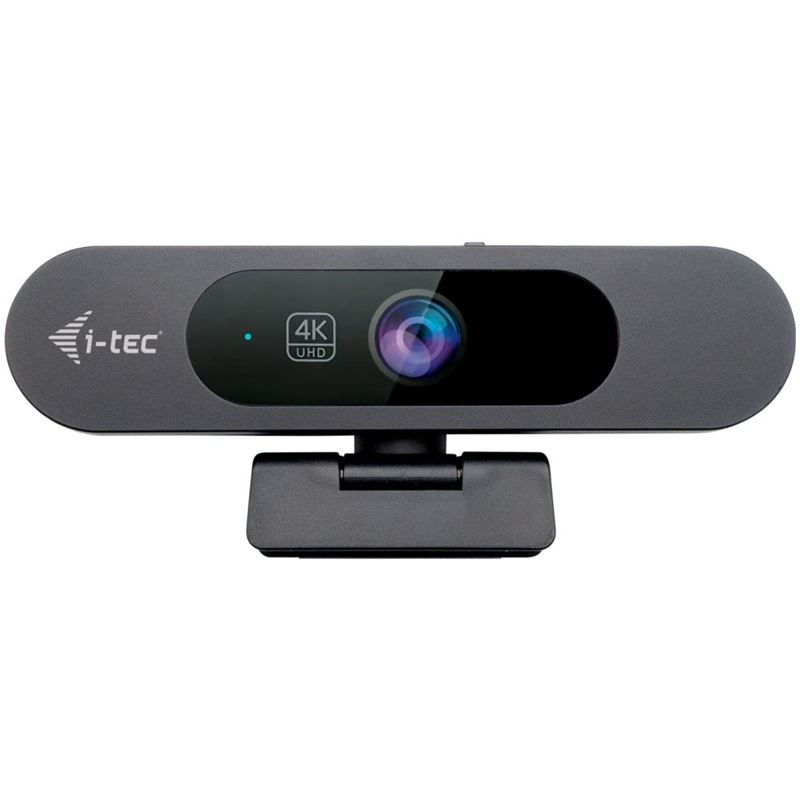
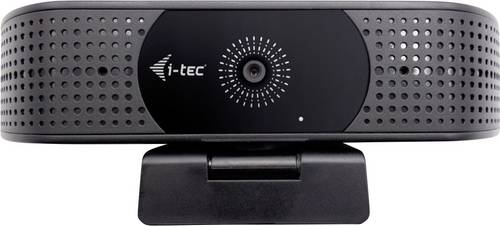
i-tec I-TEC SOLOMON 300 4K Webcam Webcam 3840 x 2160 Pixel CAMSOLOMON4K300i-tec SOLOMON 300 bringt echte 4K-Auflösung in ein Preissegment, in dem Full HD noch immer Standard ist. Dank des weiten Sichtwinkels von 92° eignet sich die Kamera ideal für Präsentationen, Teammeetings und moderne kollaborative Arbeitsumgebungen. Automatische Belichtung, automatischer Weißabgleich und automatische Schwarzpegelsteuerung sorgen für ein scharfes und ausgewogenes Bild ohne Eingreifen des Benutzers. Eine integrierte Datenschutzabdeckung bietet zusätzliche Sicherheit und macht die SOLOMON 300 zur idealen Wahl für Anwender, die eine hohe Auflösung wünschen, ohne in eine Premiumlösung investieren zu müssen. Automatische Bildoptimierung: Automatische Belichtung (Automatic Exposure – AE) Die automatische Belichtung passt Helligkeit und Kontrast automatisch an wechselnde Lichtverhältnisse an und sorgt dafür, dass das Motiv stets klar sichtbar bleibt – ohne überbelichtete Highlights oder dunkle Schatten und ohne manuelle Anpassung. Automatischer Weißabgleich (Automatic White Balance AWB) Der automatische Weißabgleich passt die Farbtemperatur automatisch an unterschiedliche Lichtverhältnisse an, hält Weißtöne neutral und Hauttöne natürlich und gewährleistet eine konsistente, präzise Farbwiedergabe ohne manuelle Anpassung. Automatische Schwarzpegelsteuerung (Automatic Black Level Control ABLC) Die automatische Schwarzpegelsteuerung passt die Schwarzwerte dynamisch an, um Details in Schattenbereichen und den Kontrast zu erhalten. Dadurch werden zugelaufene Schatten oder ausgewaschene Schwarztöne vermieden und ein tieferes, ausgewogeneres Bild erzielt.38,99 €*Versand: 4,95 €Sichere Weiterleitung zum Anbieter
-
i-tec I-TEC SOLOMON 500 4K PDAF Webcam Webcam 3840 x 2160 Pixeli-tec SOLOMON 500 wurde für Anwender entwickelt, die mehr als nur eine hohe Auflösung erwarten. Neben 4K-Bildqualität und exzellenter Farbwiedergabe verfügt die Kamera über PDAF (Phase Detection Auto Focus) für schnelles, präzises und stabiles Fokussieren ohne sichtbares Fokus-Pumpen. PDAF sorgt für scharfe Bilder, selbst wenn sich der Benutzer bewegt oder den Abstand zur Kamera verändert. In Kombination mit zwei integrierten Mikrofonen bietet die SOLOMON 500 ein professionelles audiovisuelles Erlebnis, das ideal für Präsentationen, Online-Schulungen und hochwertige Videokonferenzen geeignet ist. Automatische Bildoptimierung: Phase Detection Autofocus (PDAF) ermöglicht ein schnelles und präzises Fokussieren, indem die Entfernung zum Motiv direkt auf dem Bildsensor berechnet wird. Dadurch wird Fokus-Pumpen eliminiert und das Motiv bleibt auch bei Bewegung scharf - für ein stabiles, professionelles Bild. Automatische Belichtung (Automatic Exposure - AE) Die automatische Belichtung passt Helligkeit und Kontrast automatisch an wechselnde Lichtverhältnisse an und sorgt dafür, dass das Motiv stets klar sichtbar bleibt - ohne überbelichtete Highlights oder dunkle Schatten und ohne manuelle Anpassung. Automatischer Weißabgleich (Automatic White Balance AWB) Der automatische Weißabgleich passt die Farbtemperatur automatisch an unterschiedliche Lichtverhältnisse an, hält Weißtöne neutral und Hauttöne natürlich und gewährleistet eine konsistente, präzise Far49,78 €*Versand: 0,00 €Sichere Weiterleitung zum Anbieter
-
Hat jemand eine Idee, warum die integrierte Kamera meines Laptops unter Windows 10 nicht funktioniert, wenn ich eine externe Webcam anschließe?
Es könnte sein, dass die externe Webcam als Standardkamera eingestellt ist und daher die integrierte Kamera deaktiviert wird. Überprüfen Sie die Einstellungen für die Kamera in den Windows 10-Einstellungen und stellen Sie sicher, dass die integrierte Kamera als Standardkamera ausgewählt ist. Wenn das nicht funktioniert, könnte es auch ein Treiberproblem sein. Stellen Sie sicher, dass Sie die neuesten Treiber für Ihre Kamera installiert haben. **
-
Wie kann ich eine Webcam als Standard-Webcam einstellen?
Um eine Webcam als Standard-Webcam einzustellen, musst du zuerst sicherstellen, dass die Webcam korrekt an deinen Computer angeschlossen ist. Dann öffne die Einstellungen deiner Videoanruf- oder Videokonferenz-Software und wähle dort die Webcam aus, die du als Standard verwenden möchtest. In den meisten Fällen kannst du dies unter den Einstellungen für Video oder Kamera tun. **
-
Wie Webcam einschalten?
Um deine Webcam einzuschalten, musst du zuerst sicherstellen, dass sie ordnungsgemäß an deinen Computer angeschlossen ist. Danach öffne die Einstellungen deines Computers und suche nach den Kameraeinstellungen. Dort kannst du die Webcam aktivieren und möglicherweise auch die Einstellungen anpassen. Vergewissere dich, dass keine anderen Programme die Kamera bereits verwenden, da dies zu Konflikten führen kann. Wenn du immer noch Probleme hast, die Webcam einzuschalten, überprüfe die Treiber deiner Kamera und aktualisiere sie gegebenenfalls. **
-
Wie bekomme ich meine Bilder von I Photo auf eine externe Festplatte?
Um deine Bilder von iPhoto auf eine externe Festplatte zu übertragen, musst du zuerst iPhoto öffnen. Dann wählst du die Bilder aus, die du auf die externe Festplatte kopieren möchtest. Anschließend kannst du die Bilder per Drag & Drop auf die externe Festplatte ziehen oder über das Menü "Ablage" und "Exportieren" die Bilder auf die Festplatte speichern. Vergiss nicht, regelmäßig Backups deiner Bilder zu machen, um sicherzustellen, dass sie nicht verloren gehen. **
* Alle Preise verstehen sich inklusive der gesetzlichen Mehrwertsteuer und ggf. zuzüglich Versandkosten. Die Angebotsinformationen basieren auf den Angaben des jeweiligen Shops und werden über automatisierte Prozesse aktualisiert. Eine Aktualisierung in Echtzeit findet nicht statt, so dass es im Einzelfall zu Abweichungen kommen kann. ** Hinweis: Teile dieses Inhalts wurden von KI erstellt.